TurboScan™: PDF scanner
Piksoft Inc.Byznys
4,738.00 Recenze
- Verze
- Liší se podle zařízení
- Instalace
- 1.00M
- Věkové hodnocení
- PEGI 3
Snímky obrazovky
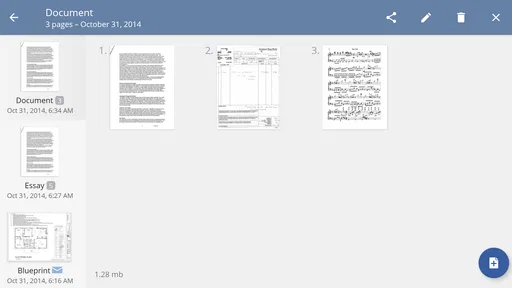
Naše recenze aplikace TurboScan™: PDF scanner
 Analýzu připravil Appyee
Když potřebuji poslat podepsaný formulář, účtenku nebo poznámku z porady, nechci kvůli tomu hledat stolní skener. V takových chvílích se mi hodí aplikace, která promění telefon v praktický nástroj na digitalizaci papírů. TurboScan™: PDF scanner je zaměřený právě na tento jednoduchý úkol a může být užitečný doma, v práci i na cestách. Nejlépe podle mě funguje tehdy, když od něj čekáte rychlé skeny jednotlivých dokumentů, ne rozsáhlý systém pro správu celé kanceláře.
Když záleží na připojení
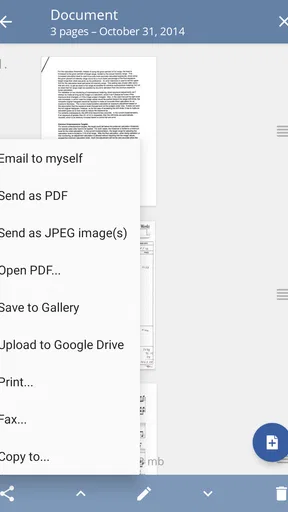
Samotné pořízení skenu a jeho další cesta jsou dvě odlišné části práce. Papír můžete zachytit telefonem, ale odeslání výsledného souboru, jeho předání kolegovi nebo přesun do počítače už může záviset na tom, jaké připojení máte právě k dispozici. TurboScan nabízí přenos do počítače přes Wi-Fi, což se hodí hlavně tehdy, když chcete dokument otevřít na větší obrazovce nebo ho uložit do pracovního archivu.
V praxi si proto před cestou rozmyslím, co se skenem potřebuji udělat. Pokud ho stačí mít připravený v telefonu, mohu samotné focení a úpravu oddělit od pozdějšího sdílení. Jestli ho ale musím poslat hned, například během schůzky, je rozumné počítat s tím, že předání souboru bude záviset na dostupném připojení a na zvoleném způsobu sdílení. To není zvláštnost této aplikace, ale důležitý rozdíl mezi vytvořením digitální kopie a jejím doručením.
Práce s dokumenty v běžném dni
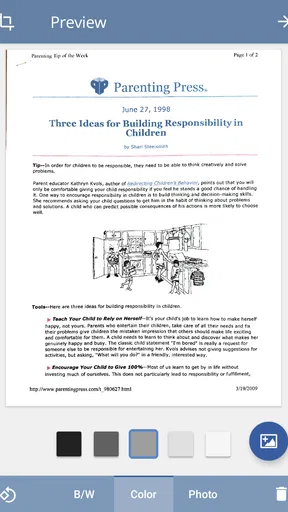
Největší smysl mi aplikace dává u papírů, které se objeví nečekaně: potvrzení, které je třeba poslat ještě před odchodem z ordinace, poznámky z tabule po poradě nebo účtenka, kterou si chci uchovat pro pozdější vyúčtování. Místo toho, abych dokument odložil s úmyslem naskenovat ho později, můžu ho rovnou zachytit telefonem a připravit jako soubor PDF nebo JPEG.
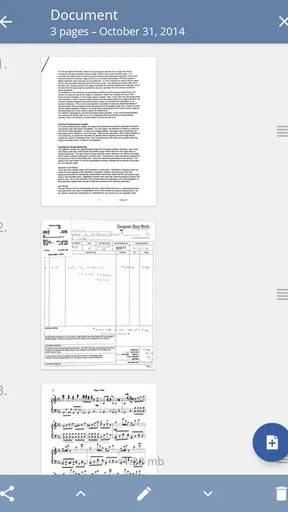
U více stran se vyplatí pracovat systematicky: stránky pořizovat ve správném pořadí, před dokončením si výsledek projít a zkontrolovat, zda žádná nechybí nebo není otočená. Taková kontrola zabere chvíli, ale je lepší než zjistit až po odeslání, že ve vícestránkovém souboru schází zadní strana formuláře. Možnost otáčet a přejmenovávat dokumenty pomáhá udržet základní pořádek, zejména když skenuji několik různých věcí za sebou.
Pro cestujícího může být užitečné mít kopii rezervace nebo vytištěného potvrzení po ruce; pro studenta zase poznámky z tabule, které by jinak zůstaly jen v sešitě. V obou případech je důležitá čitelnost původního podkladu. U pomačkaného, lesklého nebo špatně osvětleného papíru bych před odesláním vždy zkontroloval drobný text. Telefonní skener totiž nenahradí dobrý originál ani pozornost při snímání.
Co dělat, když výsledek není ideální
Nejčastější potíž u skenování mobilem nebývá samotné uložení, ale podmínky při focení: stín přes text, odlesk na účtence, nakřivo položená stránka nebo nečitelný rukopis. Pokud výsledek nevypadá dobře, bývá rychlejší dokument znovu zachytit na rovné ploše a v rovnoměrném světle než spoléhat na to, že pozdější úpravy spraví vše. U důležitého formuláře si také před sdílením zvětším náhled a ověřím, že jsou čitelné podpisy, datum i okraje stránky.
Pomáhá rovněž pojmenovat soubor hned po dokončení. Obecný název se mezi několika skeny snadno ztratí, zatímco krátké označení podle účelu nebo dne později usnadní hledání. Pokud skenuji balík papírů, rozdělím si ho nejprve na samostatné dokumenty a teprve potom je zpracovávám. Je to drobná změna postupu, ale snižuje riziko, že omylem spojím účtenku s poznámkami nebo pošlu nesprávnou verzi.
U sdílení přes Wi-Fi je praktické nejdřív ověřit, že telefon i počítač jsou připravené ke spojení. Když to zrovna nejde, neztrácím čas opakovaným pokusem naslepo: nechám si sken v telefonu a k přenosu se vrátím později nebo zvolím jiný dostupný způsob předání. Tohle rozdělení na pořízení, kontrolu a odeslání je užitečné zvlášť při cestování, kde se podmínky připojení mohou měnit.
Soukromí a rozumné zacházení se soubory
Dokumenty často obsahují adresy, podpisy nebo jiné osobní údaje, proto bych před sdílením vždy zkontroloval nejen čitelnost, ale i to, zda posílám správný soubor správnému člověku. Když digitalizuji více stran, ověřím pořadí a náhled celé sady. U citlivých materiálů je také dobré zvážit, kde soubor po odeslání zůstane a kdo k němu bude mít přístup; samotný skener tuto odpovědnost za uživatele nevyřeší.
Pokud skenuji účtenky nebo pracovní papíry, snažím se je pojmenovat podle účelu místo ukládání pod neurčitými názvy. Díky tomu je pozdější dohledání méně závislé na paměti a nemusím znovu procházet každý soubor. Zároveň si nechávám jen kopie, které opravdu potřebuji. U dokumentů, které mají právní nebo úřední význam, bych digitální kopii nepovažoval automaticky za náhradu originálu; požadavky se mohou lišit podle situace.
Komu se hodí a kde má hranice
TurboScan je podle mě nejzajímavější pro lidi, kteří potřebují občas rychle převést papírový dokument do přenosného souboru: studenty, samostatně pracující, rodiče řešící školní formuláře nebo kohokoli, kdo často posílá podepsané papíry. Výhodou je, že skenování, základní úpravy, přejmenování i sdílení jsou soustředěné v telefonu. Nemusím kvůli jedné stránce zapínat počítač ani hledat samostatné zařízení.
Naopak pokud pravidelně zpracováváte velké archivy, potřebujete týmové schvalování nebo pokročilé řízení dokumentů, běžný mobilní skener může být jen první krok. V takovém případě může být vhodnější stolní skener a specializovaný kancelářský systém. Podobně pro text, který chci dál upravovat jako běžný dokument, nestačí samotná obrazová kopie PDF či JPEG: sken zachovává vzhled stránky, ale není automaticky totéž jako upravitelný text.
Ve srovnání s focením přímo běžnou aplikací fotoaparátu má specializovaný skener praktickou výhodu v tom, že celý postup míří na dokumenty a navazuje na něj práce se soubory. Pokud ale potřebuji jen jednou vyfotit papír a nikam ho neposílat, může mi vystačit i fotoaparát. Rozhodující je, zda ocením samostatné uspořádání skenů, možnost výstupu do PDF nebo JPEG a nástroje pro práci s více stránkami.
Cena, dostupnost a každodenní očekávání
Aplikace je zdarma a vytvořila ji společnost Piksoft Inc. V Google Play se může objevit nákup v aplikaci za 20 Kč při fakturaci přes Google Play, takže před potvrzením případné platby doporučuji věnovat pozornost tomu, co přesně kupujete. Pro běžné rozhodnutí je užitečné vědět také to, že TurboScan patří mezi pracovní nástroje, nikoli mezi aplikace určené k zábavě, a má věkové hodnocení PEGI 3.
Její průměrné hodnocení je 4,7 z přibližně 28 tisíc hodnocení a aplikace má přes milion instalací. Čísla sama o sobě nezaručí, že bude vyhovovat každému, ale ukazují, že nejde o neznámý nástroj bez širšího používání. Vydána byla 23. července 2015; při výběru bych se ale více než na stáří zaměřil na to, zda její způsob práce odpovídá tomu, jak často a jaké dokumenty skenujete.
Pokud se rozhoduji mezi touto aplikací a skenerem, který už mám v multifunkční tiskárně, beru v úvahu hlavně pohodlí a objem práce. Telefonní řešení je přirozeně po ruce, když potřebuji rychle jednu stránku mimo domov. Tiskárna nebo stolní skener bývá rozumnější při pravidelném zpracování velkého množství papírů, kdy záleží na stálém postupu a minimální ruční kontrole každé strany.
Jak TurboScan používám a co od něj čekat
TurboScan™ je aplikace, která vám umožní skenovat dokumenty přímo z vašeho telefonu. Skvělé na tom je, že nemusíte mít u sebe žádný tradiční skener. Stačí vám jen váš mobilní telefon a můžete skenovat dokumenty kdekoliv a kdykoliv potřebujete. Aplikace je dostupná jak pro Android, tak pro iOS, takže si ji může užít téměř každý.
Funkce a možnosti
S TurboScan™ můžete snadno skenovat dokumenty, účtenky, poznámky, tabule a dokonce i více stránkové dokumenty. Tato aplikace vám umožní skenovat v režimu "SureScan", který používá trojité snímání pro dosažení co nejvyšší kvality obrazu. Upřímně, byl jsem překvapen, jak dobře to funguje. Kvalita skenů je opravdu ostrá a jasná, což je skvělé, pokud potřebujete zachovat detaily.
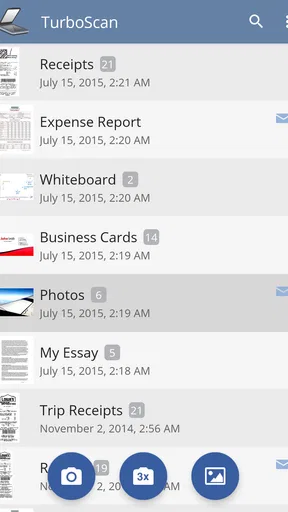
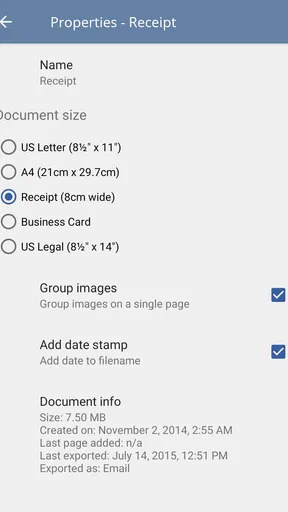
Aplikace také umožňuje snadno upravovat a organizovat vaše dokumenty. Můžete je otáčet, přejmenovávat, mazat a dokonce sdílet v PDF nebo JPEG formátu. To všechno bez jakýchkoli komplikací. A pokud rádi pracujete na počítači, TurboScan™ vám umožní snadno přenést soubory do vašeho počítače přes Wi-Fi.
Uživatelské prostředí
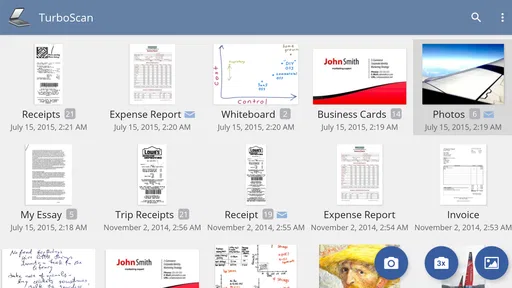
Co se týče designu, aplikace je jednoduchá a intuitivní. Uživatelské prostředí je přehledné, takže se v něm snadno zorientujete, i pokud nejste technický typ. Aplikace je stabilní a rychlá, což oceňuji hlavně při skenování více stránek. Navíc, pokud máte tendenci zapomínat, kam jste uložili své skeny, TurboScan™ nabízí možnost snadného vyhledávání, což je příjemný bonus.
Osobní zkušenost
Osobně mě TurboScan™ nadchlo svou jednoduchostí a efektivitou. Mám rád, když věci fungují, jak mají, a tato aplikace splnila mé očekávání. Skvělou vlastností je i možnost offline skenování, takže nemusíte mít obavy, pokud jste mimo dosah internetu. Tím se stává ideálním společníkem na cesty.
Jedná se o aplikaci, kterou lze doporučit všem, kdo často potřebují skenovat dokumenty a chtějí mít vše rychle a jednoduše po ruce. Pokud vás tato aplikace zaujala, můžete si ji stáhnout z Google Play nebo App Store a vyzkoušet si ji sami. Jsem přesvědčen, že nebudete zklamáni.
Závěrem lze říci, že TurboScan™ nabízí skvělou kombinaci uživatelské přívětivosti a výkonnosti, což z ní činí jednu z nejlepších skenovacích aplikací na trhu. Pokud hledáte spolehlivého pomocníka pro každodenní skenování, rozhodně stojí za vyzkoušení.
Závěr
Přednosti aplikace TurboScan™: PDF scanner
- Rychlé skenování dokumentů za pár sekund.
- Vysoká kvalita skenů s textovou ostrostí.
- Možnost ukládání ve formátu PDF nebo JPEG.
- Intuitivní uživatelské rozhraní, snadné použití.
- Ukládání a sdílení přímo na cloudové služby.
Omezení aplikace TurboScan™: PDF scanner
- Některé funkce jsou pouze v placené verzi.
- Chybí podpora pro více jazyků.
- Ne všechny formáty podporují OCR.
- Vyžaduje přístup k fotoaparátu a úložišti.
- Občasné problémy s rozpoznáním okrajů.
Další vydání od Piksoft Inc.
Zobrazit vše
TurboScan™ Pro: PDF scanner
Byznys4,7
Podobné tipy v této kategorii
Zobrazit vše
LinkedIn3,7

Zoom Workplace
zoom.com3,7

Microsoft Teams
Microsoft Corporation4,3

Meta Business Suite
Meta Platforms, Inc.4,4

Webex Meetings
Cisco Systems, Inc.4,6

TeamViewer Remote Control
TeamViewer4,3
Často kladené otázky
Jaké jsou hlavní funkce aplikace TurboScan™?
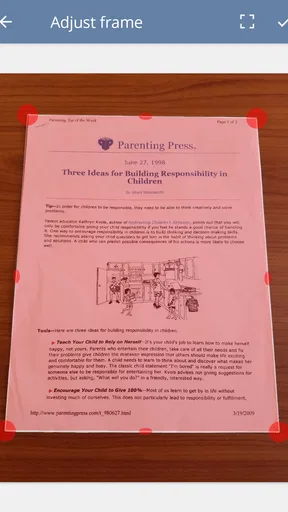
TurboScan™ umožňuje uživatelům rychle skenovat dokumenty, účtenky a poznámky pomocí jejich smartphonu. Skeny lze ukládat ve formátu PDF nebo JPEG a snadno je sdílet prostřednictvím e-mailu nebo cloudových služeb. Aplikace nabízí také funkce jako automatické rozpoznání hran a korekci perspektivy.
Je TurboScan™ dostupný pro obě platformy, Android i iOS?
Ano, TurboScan™ je dostupný jak pro zařízení s operačním systémem Android, tak pro iOS. Uživatelé si mohou aplikaci stáhnout z Google Play Store pro Android nebo z App Store pro iOS, což umožňuje širokou dostupnost napříč různými zařízeními.
Jaké jsou náklady na používání aplikace TurboScan™?
TurboScan™ je k dispozici ve verzi zdarma s omezenými funkcemi. Pro plný přístup k pokročilým funkcím, jako je neomezené skenování a žádné reklamy, si uživatelé mohou zakoupit verzi Pro za jednorázový poplatek. Aktuální ceny najdete v obchodech Google Play nebo App Store.
Jaké jsou systémové požadavky pro instalaci TurboScan™?
Pro instalaci TurboScan™ na zařízení s Androidem potřebujete minimálně verzi 5.0 nebo novější. Pro iOS zařízení je vyžadován iOS 11.0 nebo novější. Tato kritéria zajišťují optimální výkon aplikace a podporu všech funkcí, které TurboScan™ nabízí.
Jak je zajištěna bezpečnost skenovaných dokumentů v TurboScan™?
TurboScan™ klade důraz na bezpečnost vašich dat. Aplikace neukládá žádné dokumenty na externí servery, čímž zajišťuje, že všechny skeny zůstávají na vašem zařízení. Uživatelé mohou navíc využít šifrované úložiště cloudových služeb pro další ochranu svých dokumentů.
